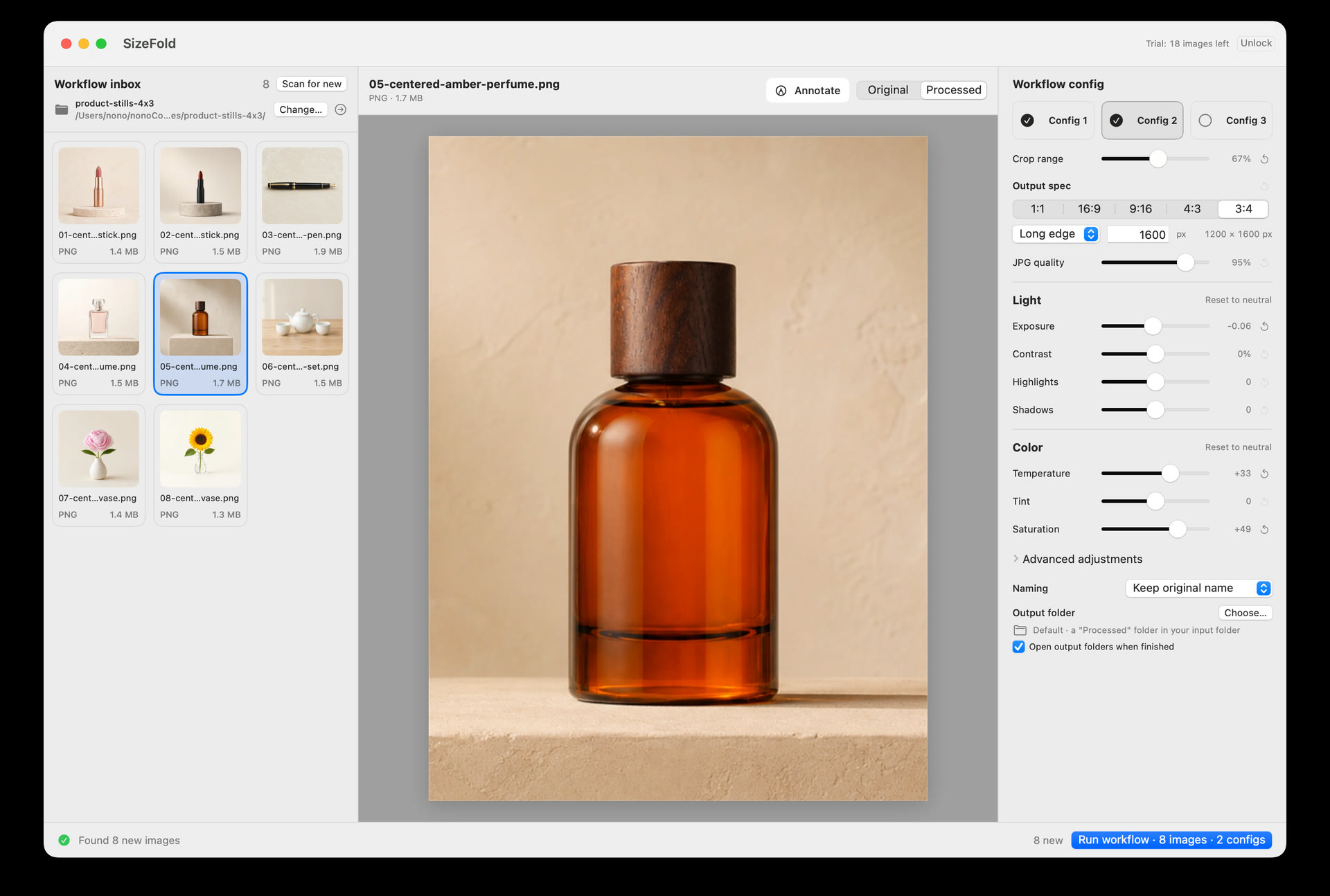
将输入目录作为接下来要处理的照片队列
如果你的相机联机软件或手机隔空投送已经有固定的接收目录,该目录便可直接作为输入目录。但在开始前,请先将历史旧文件移出,确保目录内只保留属于当前批次的商品原图。
如果一次拍摄包含了多款不同的商品,建议先为每个 SKU 建立独立文件夹,当准备好处理哪一款时,再将其拷贝到输入目录中。这个微小习惯能从物理上杜绝昨天的旧照片与今天的新品发生混淆。
已完成的文件不应伪装成待办工作
输入目录仅用于存放等待处理的原片。命名的输出目录存放成品;Originals(原图归档)存放成功处理后的源文件。将这些成品和归档目录置于输入目录之外,或使用清晰区分的子目录名称,这样你随时在 Finder 中打开输入目录,就能瞬间明白还有哪些照片未完成。
Product Photos/
  Input/
    PEN-017-01.jpg
    PEN-017-02.jpg
  Store/
  Website/
  Social/
  Originals/
添加照片绝不会自动盲目触发处理
当方裁处于打开状态时,新照片可以随时存入输入目录。当你希望应用载入最新文件时,点击扫描新增或按下 Command-R。随后浏览当前批次,顺手剔除测试帧或不满意的废片。
只有确认本组商品拍摄完整后,再点击运行工作流。这避免了拍摄进行到一半时因误触导致半截批次被提前导出。
在点击运行前做好批次边界划分
- 将测试帧和瑕疵废片移入
To Delete(待删除)。 - 将不同商品 SKU 或布光环境发生明显变化的场次拆分为不同批次。
- 使用专用的输入目录,而非将几十 GB 的历史相册根目录直接作为队列。
- 将源文件直接放置在输入目录顶层,因为工作流不会递归扫描内部多层子文件夹。
每张原图都是独立闭环完成的
方裁直接从原图生成各个启用的输出成品。唯有当某张原图的所有目标输出均成功创建后,该原图才会安全移入 Originals。若某个输出遭遇失败,原图将继续完整保留在输入目录中供你排错并重试。
其余正常的照片会顺利完成并移走。最终留存在输入目录中的文件,就是唯一需要你关注的失败项。
清空后的目录,静候下一批拍摄
当今天的原图全部处理完毕移入归档后,将下一批商品照片直接倒入同一个输入目录。方裁完好保留了你精心设定的裁切比例、目标尺寸、色彩校正、命名格式与目标文件夹。只有在需要嵌入货号时,才需修改型号字段。