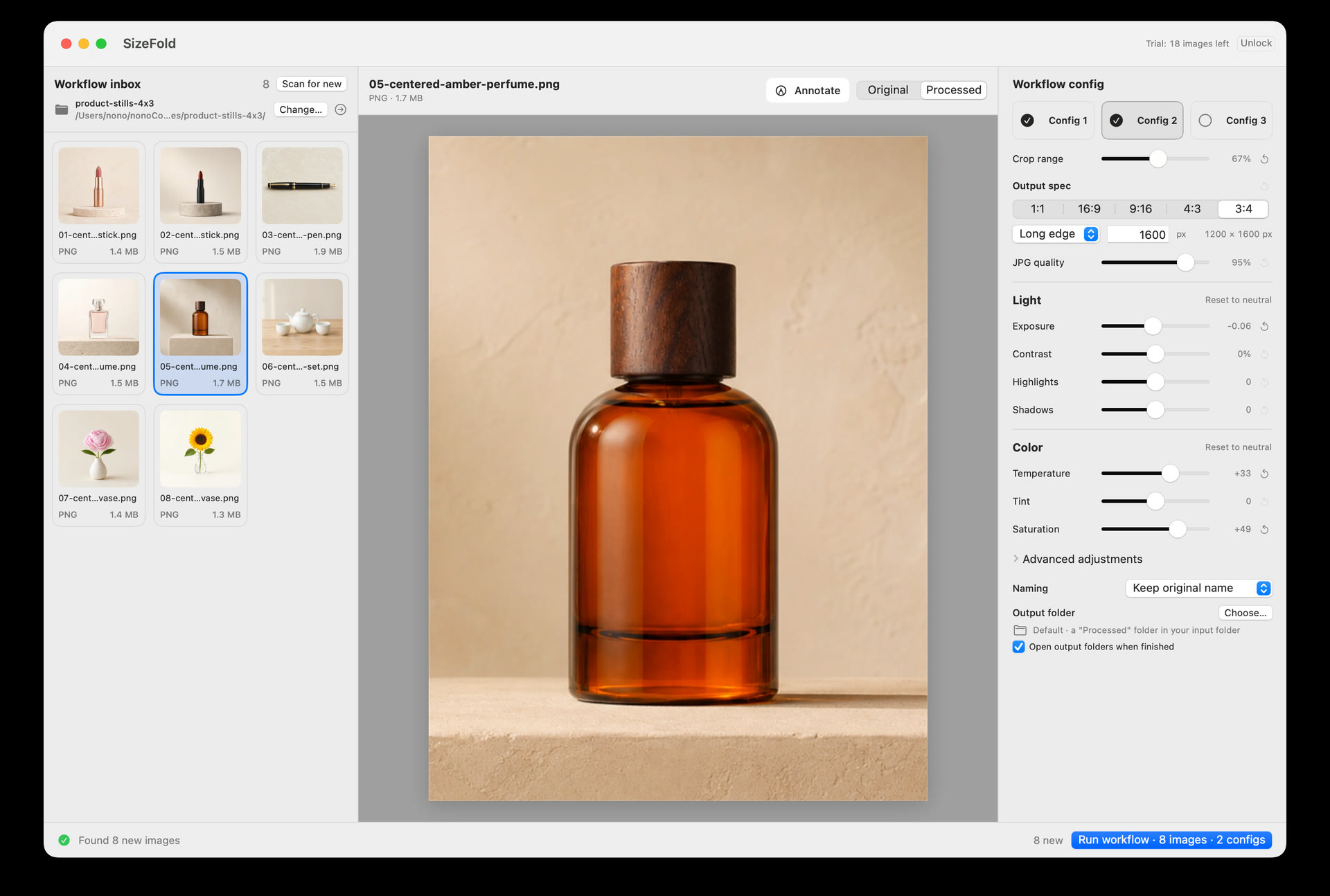
新照片直接放入输入目录
下次拍摄完毕后,将照片直接拷贝进同一个输入目录,无需每次重新配置任务。
即便只上架几款新品,处理流程也常常占据一整个下午:针对 Etsy、亚马逊、Shopify、独立站以及社交媒体反复裁切不同比例与尺寸,再手动重命名并分发到各级文件夹中。本系列指引聚焦这些重复劳动,带你将繁杂的批处理转化为一次配置、长期复用的标准化工作流。
汇总 Etsy、Shopify、亚马逊与主流社交平台的完整画幅比例、推荐像素分辨率、文件体积上限及 sRGB 色彩空间规范。
阅读速查手册 → 02 · 跨境平台主图攻略亚马逊图片要求、Shopify图片尺寸与 Etsy 主图比例全攻略深度拆解亚马逊 1:1 白底放大标准、Shopify 集合页对齐尺寸与 Etsy 移动端 3:4 竖图比例,一次批处理同步导出。
阅读主图攻略 → 03 · 图片批处理工具对比Mac 图片批处理与批量改图片大小工具:Birme 本地替代方案告别反复上传网页与手动解压 ZIP,用 Mac 本地文件夹工作流一次性批量裁剪输出 3 组画幅比例并自动归档原图。
阅读对比指南 → 04 · 控制 KB 体积与 HEIC 转换Mac 批量压缩图片大小(200KB / 500KB / 1MB)与 HEIC 转 JPG精准卡住平台文件大小上限,并将 iPhone 拍摄的 HEIC 照片一步转为标准 sRGB 高清 JPG 主图。
阅读技术指南 → 05 · 多平台同步适配如何一次性批量输出 Etsy、亚马逊与 Shopify 所需尺寸从单批原始照片一次性生成多个平台的成品规格,并自动按配置目录分门别类整理。
阅读指引 → 06 · 多画幅并行批处理如何在单次批处理中同时生成方图与竖屏商品图无需反复重选文件,直接从相同原图单次导出 1:1 方形主图与 3:4 / 9:16 移动端竖屏图。
阅读指引 → 07 · Etsy 卖家手记为什么我开发方裁:一位手作电商卖家的图片流程实录个人实战分享:如何通过多比例并行导出、SKU 原图归档与非破坏性裁切,彻底消除 Mac 上的上架摩擦。
阅读手记 → 08 · 规范化文件管理如何按商品型号(SKU)自动归类整理照片利用型号命名与型号子目录机制,让海量商品图片在文件名与磁盘层级中井然有序、全程可追溯。
阅读指引 → 09 · 静物摄影棚工作流Mac 静物联机拍摄与 LocalSend 协作流当单场拍摄需要穿插数十个 SKU 时,借助即扫即处理与自动归档,拍完一件交付一件。
阅读指引 →这种流程特别契合相机机位、布光、背景和商品摆放相对统一的静物商品摄影。它不强行取代深度修图或针对单帧画面的定制裁切,而是帮你把最耗时的机械劳动自动化。
下次拍摄完毕后,将照片直接拷贝进同一个输入目录,无需每次重新配置任务。
每组保存的配置都会忠实复用预设的裁切比例、像素尺寸、调色微调、命名格式与输出目录。
批处理成功后,原始照片会自动移入 Originals 归档目录,输入目录恢复清爽,准备迎接下一批产品。