三个月之后,相机的连续流水编号将毫无意义
拍摄手工饰品、陶瓷器皿或原创皮具时,相机或手机默认分配的名字往往是极其抽象的 DSC_1234.jpg 或 IMG_9876.jpg。拍摄当天你对哪张是哪款记忆犹新;但三个月后,当客户拿着货号 CRAFT-017 咨询细节时,在成百上千张混杂的相机流水号中翻找无异于大海捞针。
一旦每张照片又衍生出多个平台的尺寸规格,混乱程度成倍剧增。想找出某张网页缩略图对应的原始相机底片,往往需要极其费力的肉眼比对。
为什么传统批量改名软件令人望而生畏
传统的批量图像转换软件通常也声称支持“自定义重命名”,但体验极其繁琐。你必须学习复杂的占位符公式编辑器,每次运行前重新输入变量,还得事后手动在桌面上新建一个又一个产品文件夹。功能虽然存在,但在日常高频拍摄中只让人觉得平添负担。
方裁如何通过两步点击搞定 SKU 命名与归类
方裁将 SKU 整理变成了完全零负担的单步操作。无需编写复杂的命名公式,也无需在访达中手动新建文件夹,只需在当前会话输入一次型号并勾选对应选项:
Product Photos/
  Input/                 <-- 处理完毕后自动清空,毫无未决残留
  Store/CRAFT-017/
    CRAFT-017-01.jpg
    CRAFT-017-02.jpg
  Website/CRAFT-017/
    CRAFT-017-01.jpg
    CRAFT-017-02.jpg
  Originals/
    DSC_1234.jpg         <-- 相机原始底片,毫发无损地安全归档
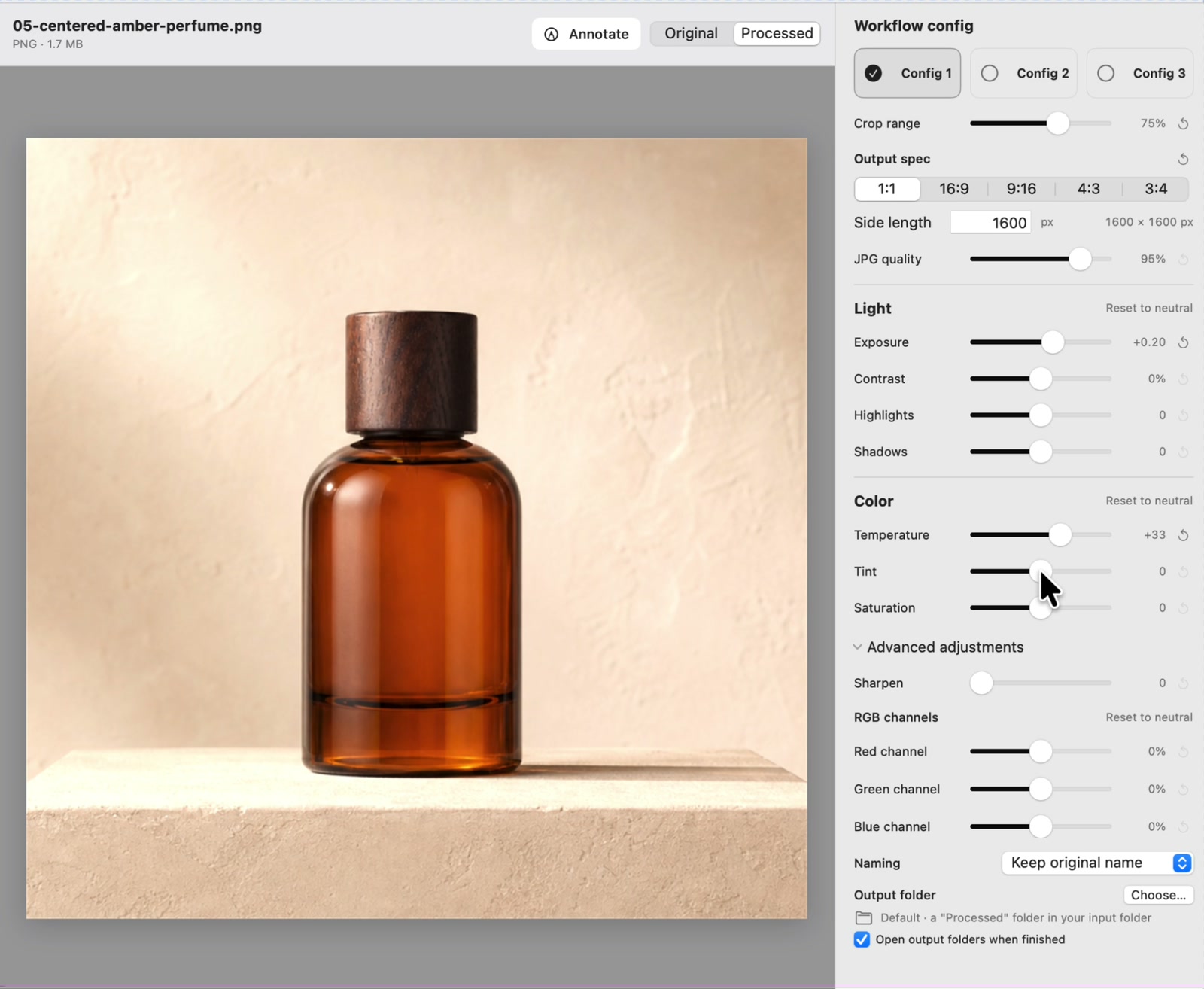
在方裁中只需要这样设置:
- 输入一次型号: 在顶栏的“型号”输入框中,输入本次拍摄的商品代号(例如
CRAFT-017)。 - 选择命名方式: 在配置面板的命名方式中,直接选择“型号 + 编号”(例如生成
CRAFT-017-01.jpg),无需记忆任何语法规则。 - 勾选“按型号归类”: 开启“按型号归类”选项。方裁会在目标输出目录下自动创建名为
CRAFT-017/的子目录,并将该型号的全部成品有序放入其中。
只需在一个文本框中填入货号,文件重命名与子文件夹创建便同步自动化完成。
智能自动递增:绝对杜绝文件误覆盖
当你点击运行时,方裁会自动探测目标输出目录。如果该型号目录下已经存在诸如 CRAFT-017-01.jpg 的旧成品,方裁会自动从下一个可用序号开始递增(例如从 CRAFT-017-02.jpg 继续命名)。既有的历史商品照片绝对不会被静默覆盖或误删。
容错恢复小提示:如果你不小心输错了型号,点击状态栏的撤回本批按钮,方裁会安全删除刚才误导出的所有成品,并将原图完璧归赵地恢复到输入目录中,供你纠正型号后再次运行。
建立真正的双向文件可追溯性
在 macOS 访达中搜索 CRAFT-017,即可瞬间定位包含该货号的全部输出成品及对应型号文件夹。保存在 Originals/ 中的原始底片则忠实保留着相机初始文件名(DSC_1234.jpg)。
如果希望在交付成品与相机底片之间建立直接反查关联,方裁的自定义命名还支持将原文件名和型号自由组合。例如将模板设为 型号_原文件名_编号,即可输出 CRAFT-017_DSC_1234_01.jpg。数月后查看网店图片时,一眼就能看清这是来自底片 DSC_1234 的镜头,查验追溯轻而易举。
下一款商品:全程可追溯的规范化管理
当拍摄下一款新品时(例如 CRAFT-018),把新照片丢入输入目录,顶栏换上新型号代号,点击运行。所有命名格式与分类目录自动生效。
数月之后,在 Mac 上搜索任何一个型号,该商品的所有平台成品均规范整齐地排列在各自的型号文件夹中。规则一次设定,未来每一批商品均自动享有规范的命名、归类与归档。