为什么“按目标 KB 上限压缩”比固定画质百分比更实用?
绝大多数修图软件只提供一个 1%–100% 的 JPEG 质量滑块。问题在于:同样设为 85% 画质、同样是 2000 × 2000 px,一张大面积留白的极简钻戒主图可能只有 150 KB,而一张充满编织纹理的羊绒围巾或木纹器物图却可能高达 1.8 MB。
当上传的图片文件过大时,电商卖家会面临两个隐形损失:
- 平台 CDN 的粗暴二次压缩: Etsy、Shopify 等平台一旦检测到上传文件体积过大,会触发激进的自动重压缩,导致金属刻字、皮革纹理出现模糊噪点。
- 独立站首屏加载变慢(影响 SEO 与转化率): 商品列表页若同时加载 20 张超过 1 MB 的图片,移动端打开速度会明显卡顿。
| 电商平台与使用场景 | 建议文件体积上限(Max KB/MB) | 推荐像素尺寸 | 核心优势 |
|---|---|---|---|
| Shopify 独立站商品列表与集合页 | 控制在 200 KB – 300 KB | 1200 × 1200 px 或 1600 × 1600 px | 移动端秒开,显著提升页面速度评分 |
| Etsy 与 Shopify 高清放大主图 | 控制在 500 KB – 800 KB | 2000 × 2667 px (3:4) 或 2048 × 2048 px (1:1) | 兼顾 2 倍细节放大与避开平台二次强力压缩 |
| 亚马逊(Amazon)Listing 主图与附图 | 控制在 1 MB 以内(上限 10 MB) | 2000 × 2000 px (1:1) | 后台极速上传,确保触发高清悬停放大功能 |
| B2B 采购门户、ERP 系统与报价单配图 | 控制在 100 KB – 200 KB | 1000 × 1000 px | 严格满足各类系统严苛的附件上传限制 |
方裁如何自动寻优指定 KB 上限内的最高画质?
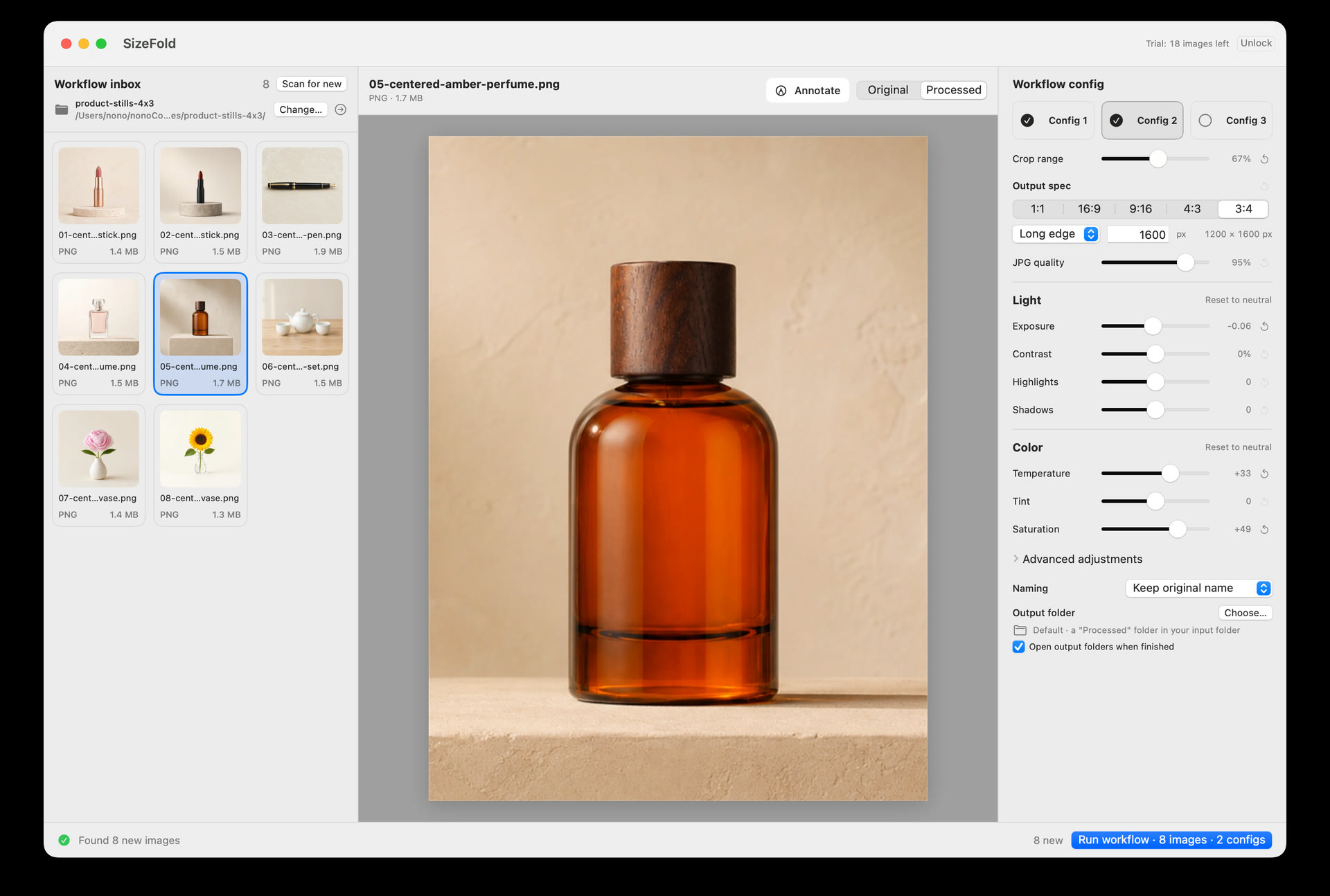
在方裁(SizeFold)的每组输出配置中,你可以直接勾选并填写文件大小上限(支持按 KB 或 MB 设定,如 500 KB)。
运行时,方裁会直接从原始像素出发,自动测算并搜索能够满足该字节上限的最高可用 JPEG 质量:画面简单的白底图自动保持极高画质,而纹理复杂的细节图则精准微调压缩率以卡在目标 KB 之内,无需人工反复导出试错。
iPhone 拍摄的 HEIC 照片如何在 Mac 上一步转为标准 sRGB JPG?
很多工作室和小店卖家使用 iPhone 拍摄商品细节,再通过隔空投送(AirDrop)或 LocalSend 传到 Mac。iPhone 默认生成的 .heic 文件采用 Display P3 广色域。
如果你先用格式转换工具把 HEIC 转成 JPG,再放进第二个工具里批量改图片大小和压缩 KB,不仅操作繁琐,还会经历两次有损 JPEG 编码;更严重的是,若未正确转换色彩空间,上传到网页后颜色会明显发灰偏暗。
在方裁中,直接把 .heic、.png、.tiff 或相机 .jpg 放入 Input 目录:
- macOS 原生解码: 直接读取 HEIC 原始高动态图像数据。
- 单次管线同步完成裁切、调色与缩放: 一次运行同时输出 1:1、3:4、9:16 等多套尺寸规格。
- 自动转换并嵌入标准 sRGB: 导出的所有
.jpg成品均自动嵌入标准 sRGB 色彩配置文件,并严格遵守你设定的 KB 体积上限。
一步搞定格式转换、多比例裁切与 KB 体积控制
方裁免费包含 200 张成功处理原图的试用额度,100% 在 Mac 本地离线运行,保护新品原图隐私。