为什么在线网页改图工具与“预览”难以胜任高频电商拍摄?
如果你偶尔只需把几张配图缩小像素,网页工具(如 Birme)或 Mac 自带“预览”足够应付。但在高频商品拍摄与店铺上新场景下,传统方式会遇到四个明显瓶颈:
- 一次只能导出单一尺寸比例: 亚马逊和 Shopify 需要
1:1正方形主图,Etsy 和小红书偏好3:4竖图,短视频封面需要9:16。用网页工具意味着同一批原图要重复拖入浏览器操作 3 遍。 - ZIP 下载包与文件夹混乱: 每次网页导出都会在“下载”目录生成一个 ZIP 压缩包。你还得手动解压、按商品货号(SKU)重命名、分门别类移入对应平台文件夹,并手动清理原图。
- 缺乏针对静物台布光的批量调色: 网页改尺寸工具无法在缩放前统一微调曝光、色温、阴影与锐化,也无法对比处理前后差异。
- 原图与半成品混杂风险: 一旦中途漏选或覆盖,很难一眼看清哪些原图已经处理完毕、哪些还需要重跑。
| 核心图片批处理需求 | SizeFold 方裁(Mac 原生应用) | 网页批量改尺寸工具(Birme / iLoveIMG) |
|---|---|---|
| 单次运行多比例批量裁剪 | 最多 3 组配置同步输出(如 1:1 + 3:4 + 9:16 一次生成) | 每次仅能输出 1 种比例,多平台需反复重新框选上传 |
| 文件夹路由与 SKU 归类 | 直接读写本地文件夹 · 自动按配置与商品型号(SKU)建立子目录 | 浏览器手动拖拽上传,每次输出打包为 ZIP 需手动解压整理 |
| 交互式主体裁切中心 | 十字准星共享锚点 · 点选一次主体重心,所有画幅比例自动对齐 | 单一比例裁切框,切换尺寸后需重新调整位置 |
| 原图保护与自动归档 | 100% 安全契约 · 全部配置导出成功后原图自动移入 Originals/ |
无归档机制,原图与导出文件需人工区分 |
| 限制文件体积上限(Max KB) | 内置智能体积上限 · 自动寻优指定 KB/MB 内的最高 JPEG 画质 | 固定百分比滑块,难以精确卡准 500 KB 等平台上限 |
| 商业隐私与处理速度 | 100% Mac 本地离线运行 · Apple Silicon 原生加速,新品图绝不上云 | 依赖网络上传至第三方网页环境,大图批量加载慢 |
在 Mac 上构建“一次配置、长期复用”的图片批处理管线
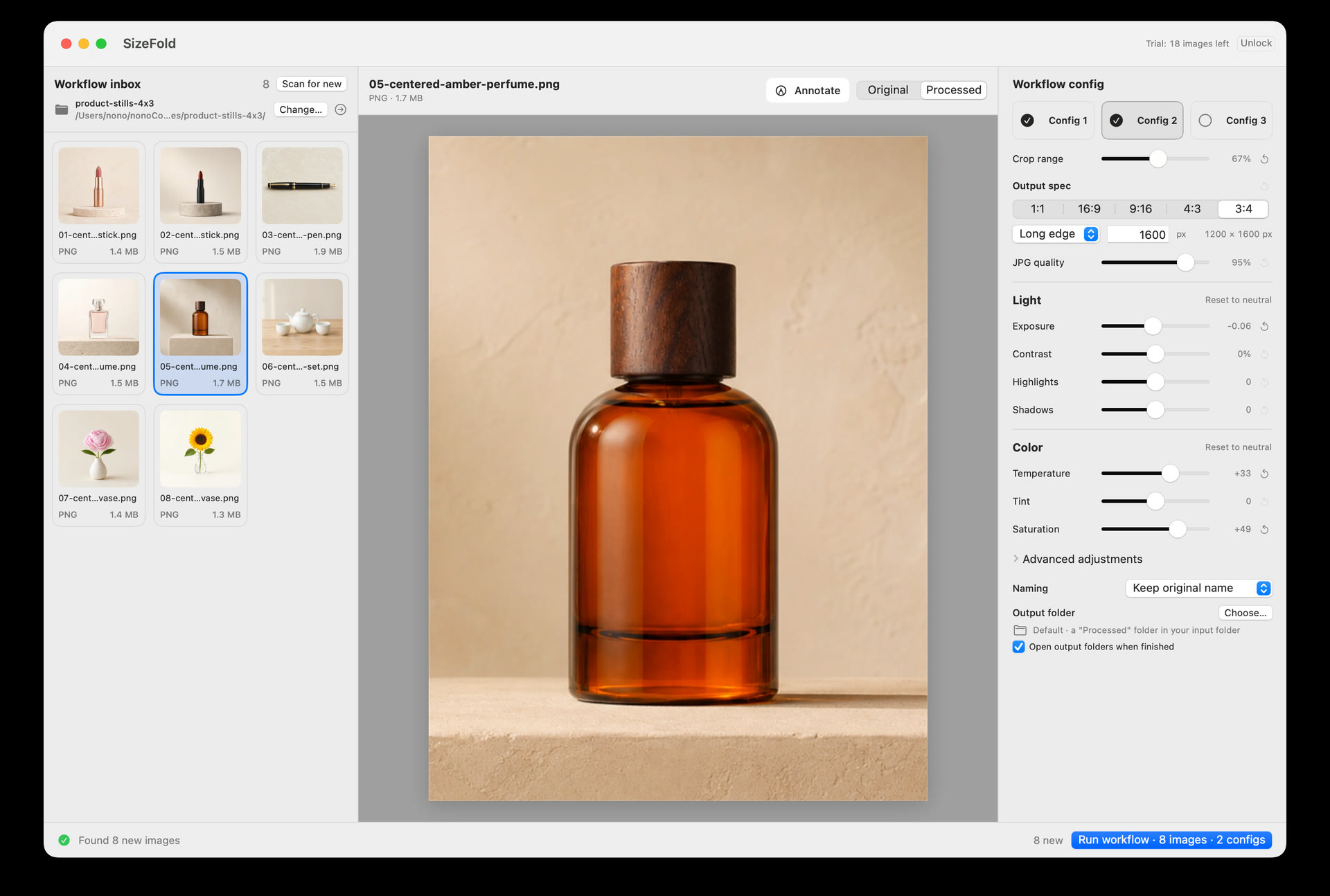
方裁(SizeFold)将“批量改图片大小”和“多平台批量裁剪图片”固定为一条清晰的本地目录工作流:
- 指定输入目录(Input): 无论是相机存储卡导入、联机拍摄,还是手机通过隔空投送(AirDrop)/ LocalSend 传来的照片,直接放入同一个
Input文件夹。 - 保存最多 3 组平台输出配置: 例如配置 1 设为
1:1(2000×2000 px)对应亚马逊/Shopify 主图,配置 2 设为3:4(2000×2667 px)对应 Etsy/移动端搜索流,配置 3 设为9:16(1080×1920 px)对应竖屏封面,各自绑定目标文件夹与文件体积上限。 - 点击预览确认主体中心并一键运行: 按住预览图可随时对比原图,点击“运行”后,所有成品同步写入各自目录,成功处理的原图自动归档至
Originals/,输入目录立即腾空迎接下一款商品。
免费体验 Mac 原生图片批处理工作流
方裁免费提供 200 张成功处理原图的完整试用额度(处理失败不扣额度,撤回批次自动退还额度)。无需注册账号,无按月订阅,$19.99 一次性买断即可终身无限量使用。