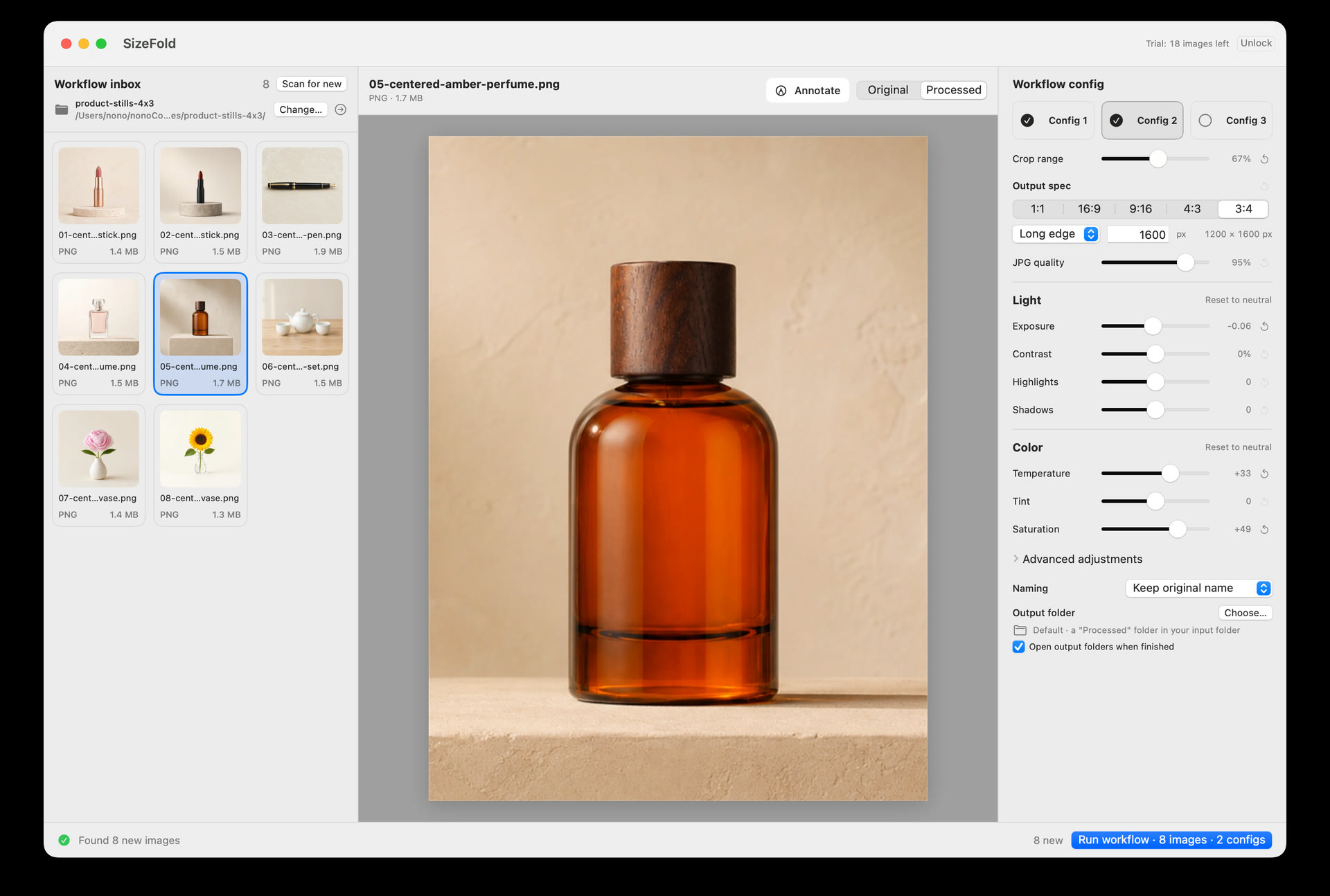
静物拍摄台的一致性具有极高生产力价值
在静物摄影台上,我尽量保持相机高度、镜头焦距、灯光位、背景板与商品摆放位置的稳定。这并不意味着每件商品的物理大小必须一模一样,而是要保证每件商品的核心特征,都能完整落在预设的裁切框内。
如果换了新布景、改变了机位透视,或者商品在画面中的重心发生了大幅偏移,哪怕文件都在同一个文件夹里,也应将其视作新的批次分开处理。
一张代表性的样张,胜过盲目自信的参数输入
我会挑选一张最“严苛”的画面:它包含最宽的商品体量、最局促的边缘留白、最亮的高光反光,以及我最在意的暗部细节。先生成各配置的成品,并在 Finder 中以 100% 实际像素打开核验。
检查商品的边缘轮廓、包装小字、色彩还原、边缘锐化、文件名与目标文件夹。如果 1:1 方形版本完全正常,但 9:16 竖屏版本切掉了瓶口,问题在批量导出前就已经暴露无遗,避免了全量返工。
已存参数是基准线,而非一成不变的铁律
- 相机或镜头发生了微调: 机位的微小移动会直接改变主体在固定裁切框内的相对占比。
- 灯光或背景纸更换了材质: 相同的曝光加补偿、白平衡或对比度微调可能不再适用于新场景。
- 商品物理形态差异悬殊: 细高的香水瓶、扁平的首饰盒与小配件,很难硬套在同一个固定裁切假设下。
为新场景另起一个批次微调参数,成本远低于事后发现同一套设置悄悄剪坏了一整类商品。
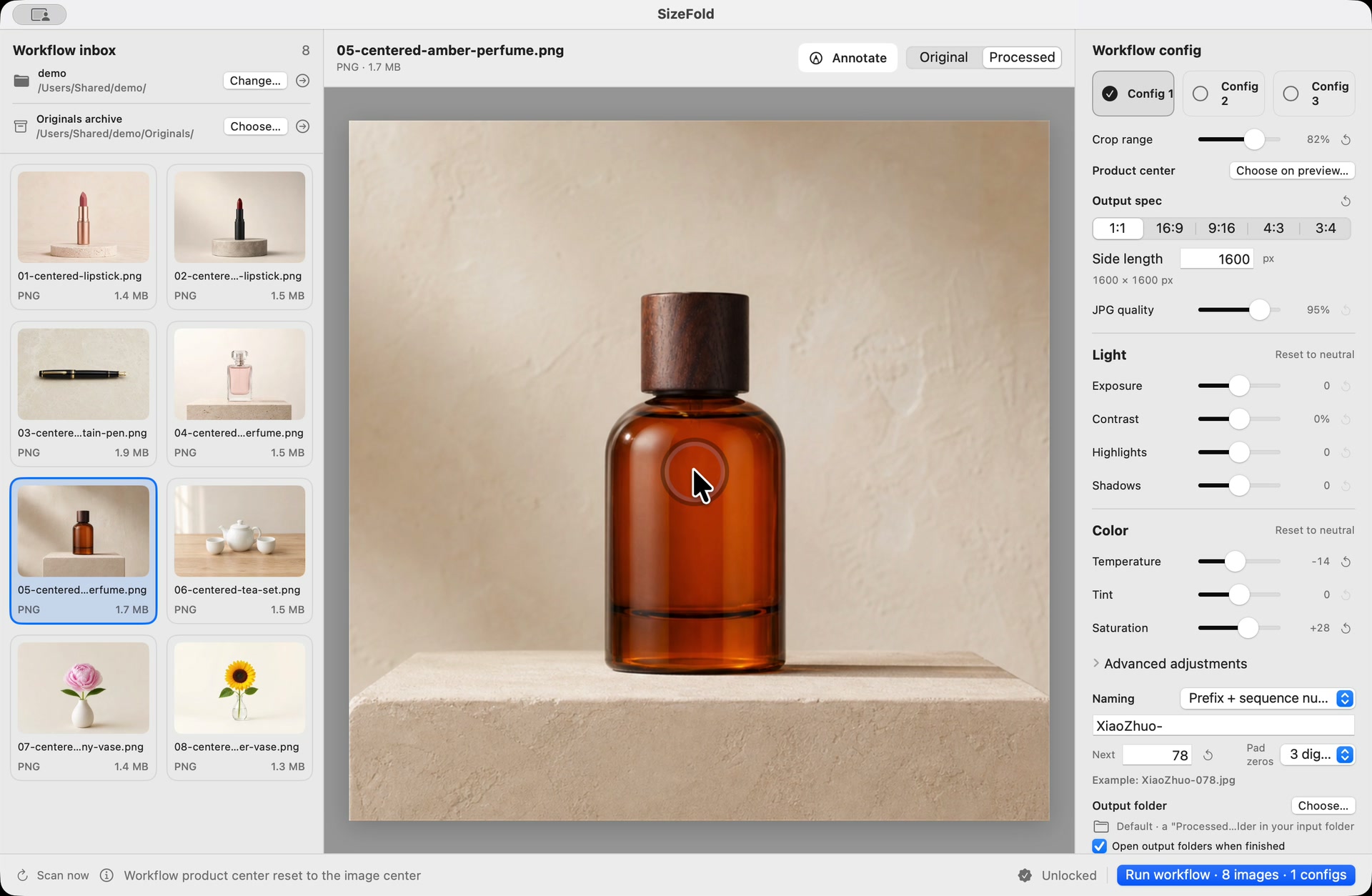
边界一旦确立,输入目录便承担起任务记忆
将方裁指向拍摄照片落盘的文件夹。顶层所有受支持格式的图片构成了天然的可视化待处理队列。在界面中复查画面,点击运行,唯有某张原图的所有目标成品全部落盘后,该原图才移入归档。
处理遇到阻碍的原图会被忠实保留在输入目录顶层。这让任务队列完全诚实:顶层清空意味着没有未解原图;留下的文件就是唯一需要排查重试的目标。
批处理不应掩盖人工决策
若一场漫长的拍摄中我只挑中了 3 张精修帧,我会先在外部挑出来建立独立选片文件夹;如果混杂了多种布光方案,会在运行前将其分门别类;若文件夹是长期相册归档,则绝不拿它作为工作流队列。
最理想的工作边界,是能用一句话向自己讲清楚:“输入目录顶层的所有图片,就是我的下一批商品任务。”
下一批拍摄,完全沿用上一次的决定
抽检一张代表样张,运行完成当前批次,保留这套验证过的工作流。下一次拍摄完毕后,将新照片直接倒入同一个输入目录,点击运行。方裁将完美复用裁切、尺寸、调色、命名格式与输出目录;仅在需要货号区分时修改型号字段。